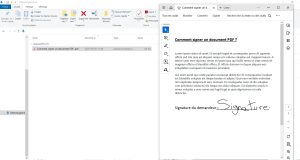


Comment signer un document PDF
1.Rendez-vous sur la page https://tools.pdf24.org/fr/signer-pdf

2. Sélectionnez le fichier PDF à signer en utilisant le bouton 

3.Votre fichier apparait à l’écran

4.Sélectionnez l’option « Ajout d’une signature » en sélectionnant l’icone  dans le groupe d’icônes situé à gauche de l’écran.
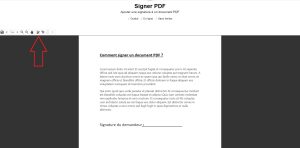
5.Dessinez votre signature dans l’espace blanc qui apparait ( Vous pouvez également ajouter un image de votre signature que vous avez sur votre appareil en sélectionnant l’option – Les étapes suivantes sont comparables à ceux pour une signature dessinée)
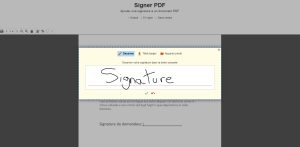
6.Appuyez sur le crochet vert pour valider votre signature
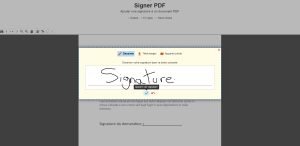
7.Sélectionnez la signature que vous voulez ajouter au document en cliquant dessus.

8.Mettez votre curseur sur la signature qui est apparu dans le document pour obtenir une flèche a 4 têtes. 
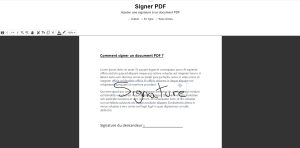
9.Déplacez la signature à l’endroit voulu ( en maintenant le clique gauche de la souris – relâchez pour placer la signature)
Ajustez la taille au besoin en glissant les carrés autour de la signature.

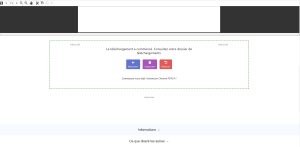
10.Descendez dans la page ou est affiché votre document et appuyez sur le bouton 

11.Patientez quelques instants pendant que le site traite votre demande.

Lorsque votre demande a été traité vous pouvez télécharger votre document signé en utilisant le bouton  situé dans le carré vert

12.Lorsque le téléchargement est complété vous pourrez récupérer votre document signé dans votre dossier de téléchargement . ( Et l’ajouter en pièce jointe à un courriel par exemple)